
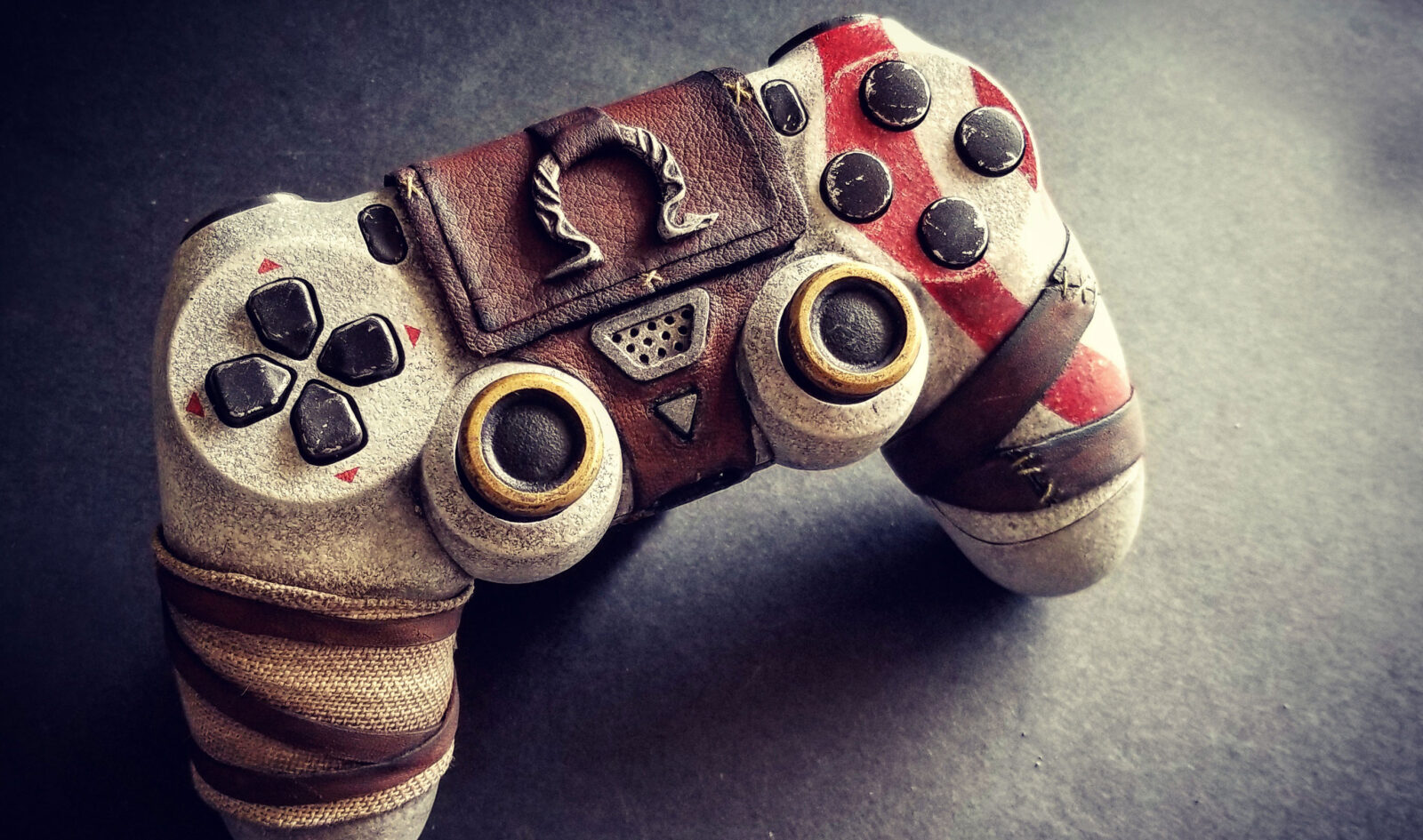

DualShock 4 atau stik PlayStation 4 masih menjadi salah satu controller paling populer di kalangan gamer PC. Meskipun awalnya dirancang untuk konsol PlayStation 4, controller ini dapat digunakan dengan mudah pada komputer Windows melalui koneksi USB maupun Bluetooth.
Banyak gamer memilih menggunakan stik PS4 di PC karena desainnya yang nyaman, kualitas analog yang baik, serta harga bekas yang saat ini relatif terjangkau. Namun, tidak semua game PC mendukung DualShock 4 secara langsung. Beberapa game mengenali controller tanpa masalah, sementara yang lain membutuhkan bantuan Steam Input atau aplikasi seperti DS4Windows.
Pada artikel ini, Computory akan membahas cara menghubungkan stik PlayStation 4 ke PC, solusi untuk game non-Steam, perbandingan dengan controller khusus PC, serta tips agar pengalaman bermain tetap optimal.
Persiapan Sebelum Menghubungkan Stik PS4 ke PC
Sebelum memulai, siapkan beberapa hal berikut:
- Stik PlayStation 4 (DualShock 4).
- Kabel Micro USB yang mendukung transfer data.
- Bluetooth adapter atau Bluetooth bawaan laptop jika ingin bermain tanpa kabel.
- PC atau laptop dengan sistem operasi Windows 10 atau Windows 11.
- Game yang mendukung penggunaan controller.
Perlu diperhatikan bahwa sebagian kabel Micro USB hanya berfungsi untuk pengisian daya. Jika Windows tidak mendeteksi controller saat menggunakan kabel, kemungkinan kabel yang digunakan tidak mendukung transfer data.
Cara Menggunakan Stik PS4 pada PC dengan Kabel USB
Metode kabel merupakan cara paling mudah dan paling stabil untuk bermain menggunakan DualShock 4 di PC.
- Hubungkan DualShock 4 ke PC menggunakan kabel Micro USB.
- Tunggu hingga Windows mendeteksi perangkat secara otomatis.
- Biarkan Windows menyelesaikan instalasi driver bawaan.
- Setelah terdeteksi, controller siap digunakan.
Menurut Computory, koneksi kabel masih menjadi pilihan terbaik untuk game kompetitif karena menawarkan koneksi yang stabil serta menghilangkan risiko gangguan sinyal Bluetooth maupun baterai habis saat bermain.
Cara Menghubungkan Stik PS4 ke PC Melalui Bluetooth
Jika lebih menyukai meja yang rapi tanpa kabel, DualShock 4 juga dapat digunakan melalui Bluetooth.
- Aktifkan Bluetooth pada PC atau laptop.
- Pastikan controller dalam keadaan mati.
- Tekan dan tahan tombol PS dan Share secara bersamaan.
- Tahan hingga lampu indikator berkedip cepat.
- Buka menu Bluetooth & Devices di Windows.
- Pilih Add Device.
- Pilih Bluetooth.
- Pilih perangkat bernama Wireless Controller.
- Tunggu hingga proses pairing selesai.
Setelah berhasil terhubung, controller dapat langsung digunakan pada game yang mendukung DualShock 4 atau melalui software tambahan jika diperlukan.
Meski praktis, Computory tetap lebih menyukai koneksi kabel untuk sesi gaming yang panjang karena tidak perlu memikirkan kondisi baterai maupun stabilitas sinyal Bluetooth.
Mengapa Sebagian Game Tidak Mengenali Stik PS4?
Banyak game PC dirancang menggunakan standar input Xbox yang dikenal sebagai XInput. Sementara itu, DualShock 4 menggunakan sistem input yang berbeda sehingga beberapa game tidak dapat mengenalinya secara langsung.
Akibatnya, ada situasi di mana Windows berhasil mendeteksi controller tetapi game tetap tidak merespons input apa pun. Kondisi ini sering terjadi pada game lama atau game yang dikembangkan secara eksklusif untuk ekosistem controller Xbox.
Menggunakan Stik PS4 di Steam
Steam menyediakan dukungan bawaan untuk controller PlayStation melalui Steam Input. Bagi sebagian besar pengguna, ini merupakan solusi paling praktis.
- Buka aplikasi Steam.
- Pilih menu Settings.
- Masuk ke bagian Controller.
- Pastikan Steam Input untuk controller PlayStation dalam keadaan aktif.
- Jalankan game yang ingin dimainkan.
Steam Input mampu menerjemahkan sinyal DualShock 4 sehingga dapat dikenali oleh banyak game yang sebelumnya hanya mendukung controller Xbox.
Menurut Computory, pengguna yang sebagian besar koleksi gamenya berasal dari Steam kemungkinan tidak memerlukan software tambahan karena Steam Input sudah sangat matang dan mudah digunakan.
Solusi untuk Game Non-Steam
Tidak semua gamer bermain melalui Steam. Banyak judul populer saat ini berasal dari Epic Games Store, Battle.net, Ubisoft Connect, EA App, GOG Galaxy, maupun emulator.
Untuk kasus seperti ini, Computory merekomendasikan menggunakan DS4Windows.
Apa Itu DS4Windows?
DS4Windows adalah aplikasi yang membuat DualShock 4 dikenali sebagai virtual Xbox Controller. Dengan cara ini, game yang hanya mendukung XInput dapat menerima input dari stik PS4 tanpa masalah.
Kelebihan DS4Windows
- Meningkatkan kompatibilitas game non-Steam.
- Mendukung remapping tombol.
- Dapat mengatur sensitivitas analog dan trigger.
- Mendukung pembuatan profil khusus.
- Memungkinkan penggunaan touchpad sebagai mouse.
Jika sebuah game tidak mendeteksi DualShock 4 secara langsung, DS4Windows sering kali menjadi solusi tercepat dan paling efektif.
Performa Stik PS4 vs Controller Khusus PC
Salah satu pertanyaan yang sering muncul adalah apakah DualShock 4 masih layak digunakan dibanding controller yang memang dirancang khusus untuk PC, seperti Xbox Wireless Controller.
Keunggulan DualShock 4
- Posisi analog simetris yang disukai banyak gamer PlayStation.
- Memiliki touchpad dan gyro.
- Nyaman untuk genre action, RPG, platformer, dan fighting.
- Harga bekas umumnya lebih terjangkau.
Keunggulan Controller Khusus PC
- Dukungan native pada hampir semua game Windows.
- Tidak memerlukan software tambahan.
- Tampilan tombol di dalam game biasanya langsung sesuai.
- Proses konfigurasi lebih sederhana.
Menurut Computory, untuk performa gameplay murni sebenarnya tidak ada perbedaan signifikan antara DualShock 4 dan controller Xbox pada sebagian besar game modern. Perbedaan terbesar justru terletak pada kompatibilitas. Controller Xbox biasanya lebih mudah digunakan karena hampir seluruh game PC sudah mendukungnya secara langsung.
Namun jika Anda sudah memiliki DualShock 4, membeli controller baru khusus untuk PC sering kali tidak diperlukan karena Steam Input dan DS4Windows mampu mengatasi sebagian besar masalah kompatibilitas.
Mengatasi Stik PS4 yang Tidak Terdeteksi di PC
- Pastikan kabel yang digunakan mendukung transfer data.
- Coba gunakan port USB yang berbeda.
- Isi ulang baterai controller sebelum melakukan pairing Bluetooth.
- Hapus perangkat Bluetooth lalu lakukan pairing ulang.
- Perbarui driver Bluetooth dan Windows.
- Aktifkan Steam Input untuk game Steam.
- Gunakan DS4Windows untuk game non-Steam.
- Hindari menjalankan Steam Input dan DS4Windows secara bersamaan jika muncul masalah double input.
Kesimpulan
Menggunakan stik PlayStation 4 pada PC merupakan proses yang relatif mudah, baik melalui kabel USB maupun Bluetooth. Untuk pengguna Steam, fitur Steam Input biasanya sudah cukup untuk menjalankan sebagian besar game tanpa konfigurasi tambahan.
Sementara itu, pengguna Epic Games Store, Battle.net, Ubisoft Connect, emulator, atau game lama dapat mengandalkan DS4Windows untuk meningkatkan kompatibilitas. Kombinasi DualShock 4 dan DS4Windows masih menjadi salah satu solusi paling populer di kalangan gamer PC hingga saat ini.
Menurut Computory, DualShock 4 tetap layak digunakan pada tahun ini karena menawarkan kenyamanan, build quality yang baik, dan performa yang tidak kalah dari banyak controller modern. Selama kompatibilitas ditangani dengan benar menggunakan Steam Input atau DS4Windows, pengalaman bermain yang dihasilkan tetap sangat memuaskan tanpa perlu membeli controller baru khusus PC.

